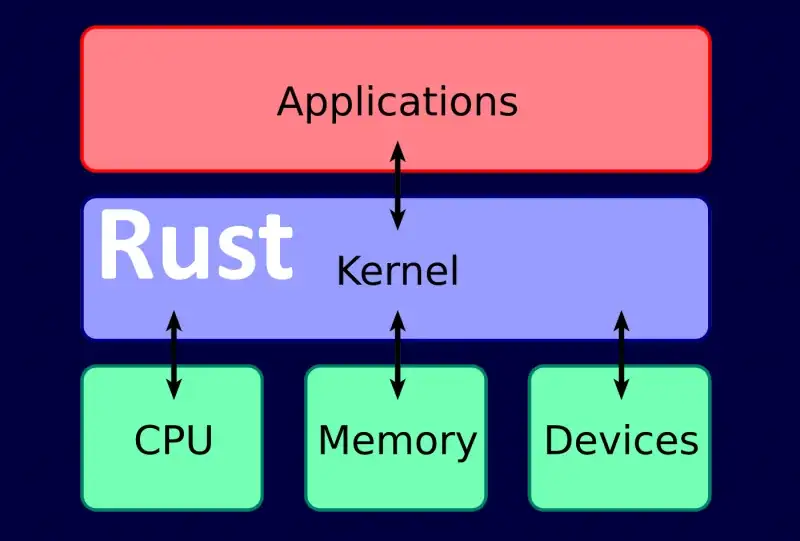
Rust における Windows Kernel ドライバー開発の概要
コンテンツ
- 導入
- 依存関係
- 開発
- 構成
- 実装
- 導入とテスト
- まとめ
- 参考文献
導入
こんにちは!ここにいてくれて嬉しいです。この投稿では、以下を使用して小さな Windows カーネル ドライバーを構築します。 Rust。そう、それはRustです。トレンディで、大音量で、実際に便利です。
この記事は、ツールチェーンのセットアップ、WDK へのリンクなど、安全で基礎的な部分にとどまります。 no_std、最小限のドライバー エントリ ポイント、およびカーネル デバッグ出力 DbgPrint。ここから、IOCTL 処理、デバイス オブジェクト、IRP ディスパッチ ルーチン、実際のドライバー アーキテクチャなどの正当な次のステップに進むことができます。
Rust をまだ知らなくても大丈夫です。同様の C++ の例も示します。必要なのは、時間、C/C++ の経験、およびカーネル モード開発の基本的な理解だけです。
なぜRust?なぜなら、言語レベルで強力なメモリ安全性を保証しながら、C/C++ に近いパフォーマンスを実現できるからです。多くの大規模組織がメモリセーフ コード、特に Rust に投資しており、Rust エコシステムは、約 6 週間ごとの安定版リリースと別の夜間チャネルにより迅速に出荷されます。
⚠️ 倫理と安全に関する注意事項カーネルドライバーは最高の特権で実行されます。これらのテクニックは、学習、研究、および正当な開発にのみ使用してください。
依存関係
手順に従って (またはコピー/ペーストして)、以下をインストールします。
- Rust: https://www.rust-lang.org/tools/install
- Windows SDK: https://developer.microsoft.com/windows/downloads/windows-sdk/
- Windows WDK: https://learn.microsoft.com/windows-hardware/drivers/download-the-wdk
- Sysinternals スイート (DebugView): https://learn.microsoft.com/sysinternals/downloads/sysinternals-suite
また、VM (VMWare、Hyper-V、VirtualBox、QEMU) も必要になります。 Windows 10 x64 or Windows 11, テスト署名が有効になっています、カーネルのデバッグが有効になっています。
テストモードとカーネルのデバッグを有効にして、再起動します。
⚠️ ターミナルを管理者として実行します
# Enable Test Signing mode
bcdedit -set TESTSIGNING ON

# Enable kernel debugging
bcdedit /debug on
開発
構成
新しい Rust ライブラリ プロジェクトを作成します。
cargo new hello-win-kernel --libプロジェクトの構造:
hello-win-kernel/
  src/lib.rs
  .gitignore
  Cargo.toml
Rust では、 main.rs バイナリのエントリ ポイントであり、 lib.rs ライブラリのエントリ ポイントです。ドライバーを動的ライブラリ成果物として構築します。
編集 Cargo.toml:
- 追加
[lib]セクションとセットcrate-type = ["cdylib"]したがって、Rust は C 互換のダイナミック ライブラリを生成します。 - セット
panic = "abort"デバッグ プロファイルとリリース プロファイルの両方で、アンワインド動作を回避します。 - 追加
winregとして 依存関係を構築する WDK/Windows キットのレジストリからのパスを読み取るためのbuild.rs.
Cargo.toml
[package]
name = "hello-win-kernel"
version = "0.1.0"
edition = "2021"

[lib]
path = "src/lib.rs"
crate-type = ["cdylib"]

[profile.dev]
panic = "abort"

[profile.release]
panic = "abort"

[build-dependencies]
winreg = "0.50.0"
を作成します rust-toolchain プロジェクト ルート内のファイルを夜間に強制します (リンク中に夜間のみのフラグが必要です)。
rust-toolchain
nightlyWDK ライブラリを見つけるためのビルド スクリプトを追加する
ドライバーを構築するには、いくつかの WDK ライブラリに対してリンクする必要があります (たとえば、 ntoskrnl)。ビルド時にライブラリ検索パスを追加します。 build.rs.
作成 build.rs:
build.rs
extern crate winreg;

use std::env::var;
use std::error::Error;
use std::fmt;
use std::path::{Path, PathBuf};
use winreg::enums::*;
use winreg::RegKey;

const WIN_KITS_KEY: &str = r"SOFTWARE\Microsoft\Windows Kits\Installed Roots";

#[derive(Debug)]
struct BuildError {
    msg: String,
}

impl Error for BuildError {}

impl fmt::Display for BuildError {
    fn fmt(&self, f: &mut fmt::Formatter) -> fmt::Result {
        write!(f, "BuildError: {}", self.msg)
    }
}

fn get_windows_kits_dir() -> Result<PathBuf, BuildError> {
    let hklm = RegKey::predef(HKEY_LOCAL_MACHINE);
    match hklm.open_subkey(WIN_KITS_KEY) {
        Ok(key) => match key.get_value::<String, _>("KitsRoot10") {
            Ok(dir) => Ok(dir.into()),
            Err(_) => Err(BuildError {
                msg: format!("Cannot get value: {}", WIN_KITS_KEY),
            }),
        },
        Err(_) => Err(BuildError {
            msg: format!("Cannot open subkey: {}", WIN_KITS_KEY),
        }),
    }
}

fn get_km_dir(windows_kits_dir: &PathBuf) -> Result<PathBuf, BuildError> {
    match Path::new(windows_kits_dir).join("lib").read_dir() {
        Ok(read_dir) => {
            match read_dir
                .filter_map(|dir| dir.ok())
                .map(|dir| dir.path())
                .filter(|dir| {
                    dir.components()
                        .last()
                        .and_then(|c| c.as_os_str().to_str())
                        .map(|c| c.starts_with("10.") && dir.join("km").is_dir())
                        .unwrap_or(false)
                })
                .max()
                .ok_or_else(|| format!("Cannot find a valid km dir in `{:?}`", windows_kits_dir))
            {
                Ok(max_lib_dir) => Ok(max_lib_dir.join("km")),
                Err(msg) => Err(BuildError { msg }),
            }
        }
        Err(_) => Err(BuildError {
            msg: format!("Cannot read dir: {:?}", windows_kits_dir),
        }),
    }
}

fn main() {
    let windows_kits_dir = get_windows_kits_dir().unwrap();
    let km_dir = get_km_dir(&windows_kits_dir).unwrap();

    let target = var("TARGET").unwrap();
    let arch = if target.contains("x86_64") {
        "x64"
    } else if target.contains("i686") {
        "x86"
    } else {
        panic!("Only x64 and x86 are supported!");
    };

    let wdk_lib_dir = km_dir.join(arch);

    println!(
        "cargo:rustc-link-search=native={}",
        wdk_lib_dir.to_str().unwrap()
    );
}
ドライバービルドのリンカー構成
を作成します .cargo フォルダーを開き、構成ファイルを追加します。カーゴサポート config.toml (好ましい) 以上 config.
.cargo/config.toml
[build]
target = "x86_64-pc-windows-msvc"

rustflags = [
  # Pre-link args (nightly-only via -Z)
  "-Z", "pre-link-arg=/NOLOGO",
  "-Z", "pre-link-arg=/NXCOMPAT",
  "-Z", "pre-link-arg=/NODEFAULTLIB",
  "-Z", "pre-link-arg=/SUBSYSTEM:NATIVE",
  "-Z", "pre-link-arg=/DRIVER",
  "-Z", "pre-link-arg=/DYNAMICBASE",
  "-Z", "pre-link-arg=/INCREMENTAL:NO",
  "-Z", "pre-link-arg=/MANIFEST:NO",
  "-Z", "pre-link-arg=/PDBALTPATH:none",

  # Post-link args
  "-C", "link-arg=/OPT:REF,ICF",
  "-C", "link-arg=/ENTRY:driver_entry",
  "-C", "link-arg=/MERGE:.edata=.rdata",
  "-C", "link-arg=/MERGE:.rustc=.data",
  "-C", "link-arg=/INTEGRITYCHECK",
]
実装
Rust にはカーネル モードで使用可能な標準ライブラリが同梱されていないため、これを無効にします #![no_std]。また、カスタム パニック ハンドラーを実装し、この最小限のセットアップで MSVC リンカーを満たすためのいくつかのシンボルを提供します。
作成 src/lib.rs:
src/lib.rs
#![no_std]

mod dbg;
mod ntstatus;
mod types;

use ntstatus::*;
use types::*;

// Fixes linker expectations in some configurations.
#[no_mangle]
pub extern "system" fn __CxxFrameHandler3(
    _: *mut u8,
    _: *mut u8,
    _: *mut u8,
    _: *mut u8,
) -> i32 {
    0
}

// Fixes linker expectations. Floating-point is generally discouraged in kernel drivers.
#[export_name = "_fltused"]
static _FLTUSED: i32 = 0;

// Panic handler (no std, no unwinding)
#[cfg(not(test))]
#[panic_handler]
fn panic(_info: &core::panic::PanicInfo) -> ! {
    loop {}
}

// Driver entry point
#[no_mangle]
pub extern "system" fn driver_entry(_driver: PVOID, _path: PVOID) -> NTSTATUS {
    kd_print!("Hello, world!\n");
    STATUS_SUCCESS
}
基本的な Windows タイプのエイリアスを追加します。
src/types.rs
pub type NTSTATUS = u32;
pub type PCSTR = *const u8;
pub type PVOID = *mut core::ffi::c_void;
最小限の NTSTATUS 定数を追加します。
src/ntstatus.rs
use crate::types::*;

pub const STATUS_SUCCESS: NTSTATUS = 0x00000000;
DbgPrint を使用したカーネル デバッグ出力
ではインポートしてみます DbgPrint from ntoskrnl null ターミネータを忘れないように、小さなマクロでラップします。
src/dbg.rs
use crate::types::*;

#[link(name = "ntoskrnl")]
extern "C" {
    #[allow(dead_code)]
    pub fn DbgPrint(format: PCSTR, ...) -> NTSTATUS;
}

#[macro_export]
#[cfg(debug_assertions)]
macro_rules! kd_print {
    ($string: expr) => {
        unsafe {
            $crate::dbg::DbgPrint(concat!("[hello_win_kernel.sys] ", $string, "\0").as_ptr())
        }
    };

    ($string: expr, $($x:tt)*) => {
        unsafe {
            $crate::dbg::DbgPrint(
                concat!("[hello_win_kernel.sys] ", $string, "\0").as_ptr(),
                $($x)*
            )
        }
    };
}

#[macro_export]
#[cfg(not(debug_assertions))]
macro_rules! kd_print {
    ($string: expr) => {};
    ($string: expr, $($x:tt)*) => {};
}
この時点で、正常にビルドできます。次に、名前変更/署名とテスト読み込みを自動化します。
導入とテスト
VM でドライバーをテストするには、通常、次のことを行う必要があります。
- を構築します
.dllartifact - に名前を変更します
.sys - 署名します (テストモードではテスト証明書で十分です)
- サービスとしてロードして出力を確認する
これらの手順を自動化します cargo-make.
インストールします:
cargo install cargo-makeWindows SDK ツール パスを構成する
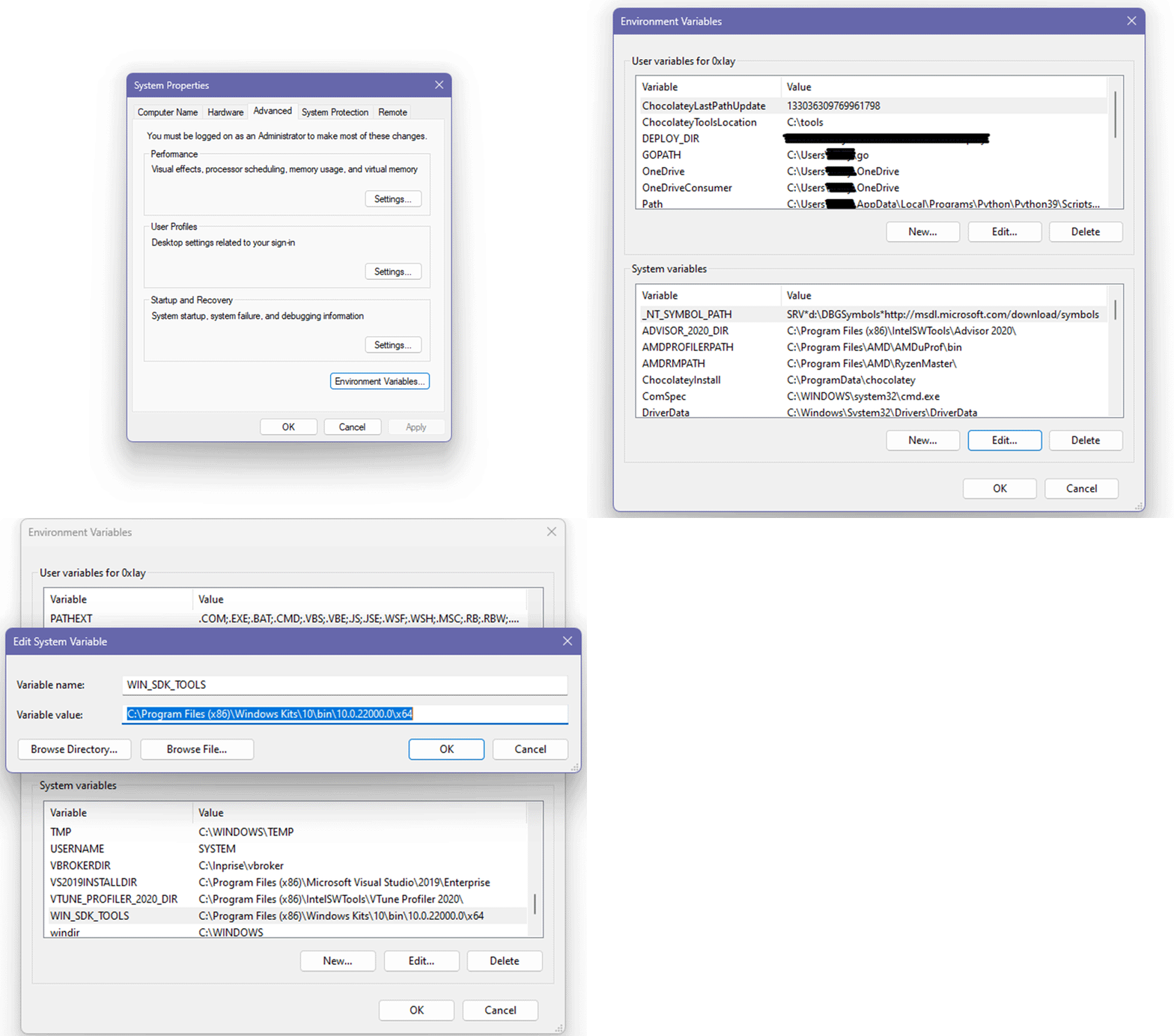
という名前のシステム環境変数を作成します。 WIN_SDK_TOOLS Windows SDK ツール フォルダーを指します。
手順:
- 開く 詳細なシステム設定を表示する
- に行く 上級者向け tab
- クリック 環境変数
- 下 システム変数、クリックします 新しい
- 名前を付けてください
WIN_SDK_TOOLS - 値を Windows SDK ツール パスに設定します
- クリック OK
カーゴメイクスクリプトを追加する
作成 makefile.toml プロジェクトルート内:
makefile.toml
[env.development]
TARGET_PATH = "target/x86_64-pc-windows-msvc/debug"

[env.release]
TARGET_PATH = "target/x86_64-pc-windows-msvc/release"
BUILD_FLAGS = "--release"

[tasks.build-driver]
script = [
  "cargo build %BUILD_FLAGS%"
]

[tasks.rename-driver]
dependencies = ["build-driver"]
ignore_errors = true
script = [
  "cd %TARGET_PATH%",
  "rename hello_win_kernel.dll hello_win_kernel.sys"
]

[tasks.sign-driver]
dependencies = ["build-driver", "rename-driver"]
script = [
  ""%WIN_SDK_TOOLS%\\makecert.exe" -r -pe -ss PrivateCertStore -n "CN=hello_win_kernel_cert" hello_win_kernel_cert.cer",
  ""%WIN_SDK_TOOLS%\\signtool.exe" sign /fd sha256 /v /s PrivateCertStore /n "hello_win_kernel_cert" /t http://timestamp.digicert.com /a %TARGET_PATH%/hello_win_kernel.sys"
]

[tasks.deploy]
dependencies = ["sign-driver"]
script = [
  "mkdir bin",
  "move hello_win_kernel_cert.cer bin\\hello_win_kernel_cert.cer",
  "move %TARGET_PATH%\\hello_win_kernel.sys bin\\hello_win_kernel.sys"
]

[tasks.cleanup]
script = [
  "rmdir /s /q bin",
  "cargo clean"
]
ビルド、名前変更、署名、デプロイ:
cargo make deployすべてをきれいにします:
cargo make cleanup署名のみ:
cargo make sign-driverWindows VM でテストする
テスト署名とカーネルのデバッグが有効になっていることを確認します (設定を変更した場合は再起動します)。
bcdedit -set TESTSIGNING ON
bcdedit /debug on
VM にコピーします。
bin/hello_win_kernel.sysbin/hello_win_kernel_cert.cer- シスインターナル
DebugView.exe
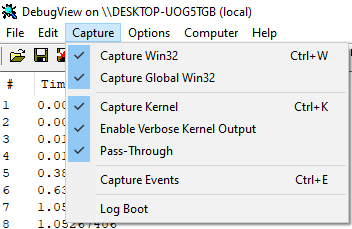
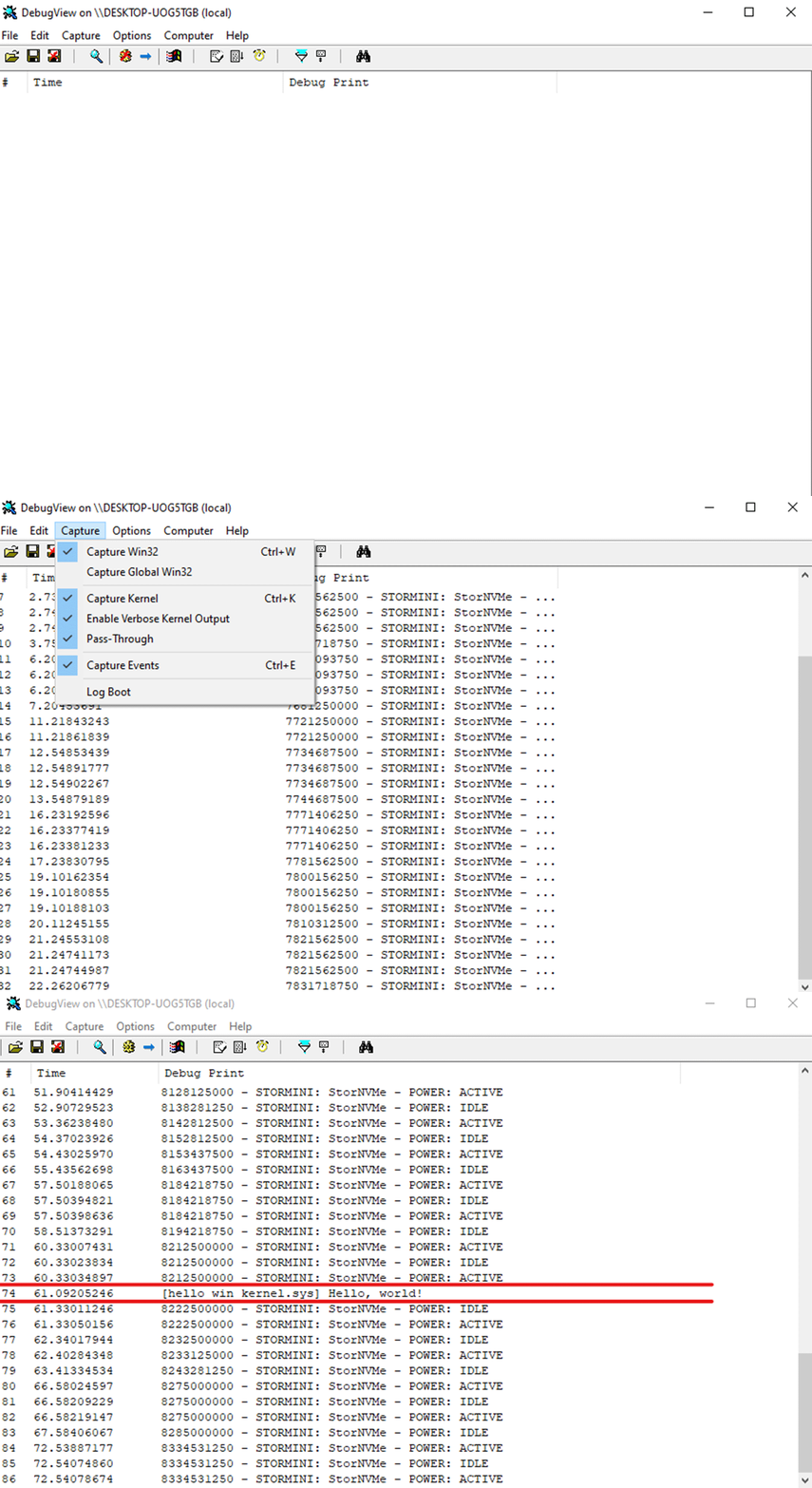
デバッグビューで:
- 有効にする キャプチャ
- チェックする キャプチャカーネル
- 有効にする 詳細なカーネル出力
 ドライバー サービスを登録します。
sc create hello_win_kernel binPath= "FullPath\hello_win_kernel.sys" type= kernel start= demand始めましょう:
sc start hello_win_kernelすべてが正しい場合、DebugView には次のように表示されます。
[hello_win_kernel.sys] Hello, world!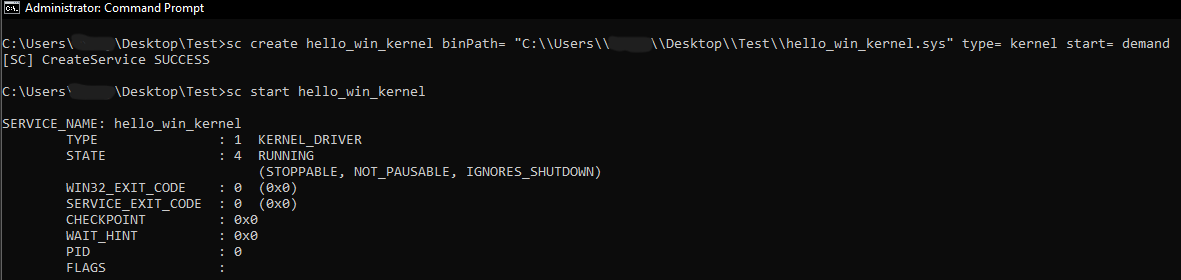
C++ 比較 (Hello World ドライバー)
参考として、C++ の最小限の同等ドライバー エントリを次に示します。
#include <wdm.h>

extern "C" {
    DRIVER_INITIALIZE DriverEntry;
}

#ifdef ALLOC_PRAGMA
#pragma alloc_text(INIT, DriverEntry)
#endif

_Use_decl_annotations_
NTSTATUS DriverEntry([[maybe_unused]] PDRIVER_OBJECT DriverObject,
                     [[maybe_unused]] PUNICODE_STRING RegistryPath)
{
    DbgPrint("[hello-win-kernel-cpp.sys] Hello, World!\n");
    return STATUS_SUCCESS;
}
まとめ
Rust で最小限の Windows カーネル ドライバーを構築しました。夜間に構成され、WDK ライブラリにリンクされ、 no_std エントリ ポイント、および DebugView 経由でカーネル出力を検証しました。現在この分野では Rust は C/C++ よりも「手動」に感じられるかもしれませんが、セットアップコストに見合う強力な言語レベルの安全ツールを提供します。
ここから、最も生産的な次のステップは次のとおりです。 正規のドライバープリミティブ:
- デバイスオブジェクトとシンボリックリンクの作成
- IRP ディスパッチ ルーチンの実装
- IOCTL通信
- カーネルの安全なラッパー APIs
- ロギングおよび構造化されたエラー処理パターン
no_std
参考文献
- 貨物構築スクリプト: https://doc.rust-lang.org/cargo/reference/build-scripts.html
- MSVC リンカー オプション: https://learn.microsoft.com/cpp/build/reference/linker-options?view=msvc-170
- WDKのダウンロード: https://learn.microsoft.com/windows-hardware/drivers/download-the-wdk
- Sysinternals スイート: https://learn.microsoft.com/sysinternals/downloads/sysinternals-suite